
Procreate — графический редактор для iPad, рассчитанный на цифровое рисование, скетчинг, иллюстрацию, работу со слоями, масками, кистями, цветом и короткой покадровой анимацией. Это не универсальный редактор для всех платформ и не настольная замена Photoshop: программа построена вокруг iPad, сенсорного управления и Apple Pencil. В этом её главное отличие от классических редакторов на ПК — пользователь рисует прямо на экране, быстро меняет кисти, управляет холстом жестами и не отвлекается на перегруженные панели.
Procreate относится к тем программам, где базовый рабочий процесс понятен сразу: создать Canvas, выбрать кисть в Brush Library, набросать эскиз, разнести line art, цвет, тени и детали по слоям, затем экспортировать результат в нужном формате. При этом внутри остаётся достаточно глубины для профессиональной работы: Brush Studio, Alpha Lock, Clipping Mask, Layer Mask, Blend Modes, Selection, Transform, Curves, Color Balance, Gradient Map, Time-lapse Replay, Animation Assist и 3D Painting.
Procreate подходит художникам, которым нужен быстрый цифровой скетчбук, студия для иллюстрации, инструмент для комиксов, леттеринга, тату-эскизов, обложек, стикеров, раскадровок и простых анимаций. Для векторных логотипов, сложной полиграфической подготовки, командной облачной работы, Android-устройств и Windows-планшетов лучше сразу рассматривать другие решения: Krita, GIMP, Inkscape, Paint.NET или профильные приложения Adobe и Serif.
Procreate продаётся как разовая покупка без подписки, а сама линейка Savage Interactive включает Procreate для iPad, Procreate Pocket для iPhone и Procreate Dreams для анимации; в этом обзоре рассматривается именно Procreate для iPad, а не соседние продукты. Procreate описывается как complete art studio, а в магазине Apple программа имеет отметку Editors’ Choice и рейтинг 4.4 из 5 на основе 50K оценок.
Основные сведения о программе
Procreate создавалась как приложение для рисования на iPad, поэтому почти все элементы интерфейса подчинены одной логике: максимум места отдаётся холсту, а рабочие инструменты открываются по касанию. В отличие от редакторов, где экран занят плавающими окнами и длинными меню, здесь основные действия сосредоточены в верхней панели и в правом блоке инструментов.
Базовые сведения:
| Параметр | Что важно знать |
|---|---|
| Тип программы | Растровый графический редактор и цифровая студия для iPad |
| Основные задачи | Скетчи, иллюстрации, комиксы, леттеринг, ретушь, простая анимация, 3D Painting |
| Платформа | iPad |
| Управление | Сенсорный экран, жесты, Apple Pencil |
| Рабочий файл | .procreate |
| Совместимость | Импорт и экспорт популярных графических форматов, включая PSD |
| Модель оплаты | Разовая покупка без подписки |
| Для кого | Художники, иллюстраторы, дизайнеры, тату-мастера, преподаватели, авторы контента |
| Не заменяет | Векторный редактор, настольный Photoshop, полноценный видеоредактор, CAD и 3D-пакет |
В практической работе Procreate держится на нескольких опорах: Brush Library отвечает за инструменты рисования, Layers — за структуру изображения, Color — за палитры и выбор оттенков, Adjustments — за цветокоррекцию и эффекты, Selection и Transform — за точные правки фрагментов. Такой набор закрывает большую часть задач цифровой иллюстрации без перехода в другие приложения.
Программа поддерживает импорт .procreate, PSD, JPEG, PNG, TIFF, GIF, PDF, MP4, HEVC, HEIC, OBJ и USDZ, а экспорт включает рабочие изображения, PDF, PNG Files, Animated GIF, Animated PNG, Animated MP4, MP4, HEVC, а для 3D Painting — USDZ и OBJ. При импорте PSD Procreate сохраняет locked layers, layer groups, совместимые filters и layer blend modes, а также растеризует vector и text layers.
Интерфейс Procreate и логика управления
Интерфейс Procreate разделён на несколько рабочих зон. В Gallery пользователь видит проекты, создаёт новый Canvas, импортирует файлы и группирует работы. После открытия рисунка основной экран превращается в рабочий холст с двумя верхними группами кнопок.
Слева в верхней панели находятся:
Actions — кнопка с иконкой гаечного ключа; через неё открываются Add, Canvas, Share, Video, Prefs и Help;
Adjustments — иконка волшебной палочки для цветокоррекции, размытия, резкости, Liquify, Clone и эффектов;
Selection — инструмент выделения;
Transform — стрелка для перемещения, масштабирования, искажения и деформации выбранной области.
Справа в верхней панели находятся:
Brush — кисть и доступ к Brush Library;
Smudge — размазывание;
Erase — ластик;
Layers — панель слоёв;
Color — выбор цвета, палитры, Harmony, Value и другие режимы работы с цветом.
Такой интерфейс удобен именно для рисования Apple Pencil: рука работает на холсте, а большинство операций вызывается коротким касанием. Художник не выходит из процесса, когда меняет кисть, слой, цвет или режим выделения. Размер кисти и прозрачность вынесены на боковой ползунок, рядом находятся Undo и Redo, поэтому часто используемые операции остаются под рукой.
Жесты занимают в Procreate такую же важную роль, как кнопки. Двухпальцевое касание отменяет действие, трёхпальцевое возвращает отменённое, pinch масштабирует холст, поворот пальцами меняет угол просмотра. Это не декоративная особенность, а часть рабочего процесса: при рисовании лица, руки, шрифта или сложного орнамента холст постоянно приближается, поворачивается и возвращается к общему виду.
Procreate поддерживает настройку жестов через Actions → Prefs → Gesture Controls. Там назначаются сценарии для QuickMenu, Eyedropper, Layer Select, QuickShape и других команд. Для Apple Pencil Pro доступны squeeze-жесты: Trigger QuickShape, Invoke QuickMenu, Trigger Layer Select и Trigger Eyedropper, а при отключении этих жестов работает поведение iPadOS, например переключение между текущим инструментом и Eraser или вызов Color Panel.
Создание холста и подготовка проекта
Работа начинается в Gallery. Пользователь нажимает +, выбирает готовый пресет или создаёт Custom Canvas. В окне создания холста задаются Width, Height, DPI, Color Profile и имя проекта. Для цифрового рисунка, который будет публиковаться в соцсетях, достаточно формата под экран; для печати нужно заранее определить физический размер и DPI.
Procreate позволяет задавать размер Canvas в Millimeters, Centimeters, Inches или Pixels. В Custom Canvas значение Width, Height и DPI вводится через цифровую клавиатуру. Чем крупнее холст, тем меньше доступных Maximum Layers; чем меньше размер, тем больше слоёв остаётся для работы. Эта зависимость важна для художников, которые привыкли разносить эскиз, line art, цвет, тени, свет, текстуры, эффекты и правки по отдельным слоям.
Для экранных работ выбирают RGB-профили. Для печатных задач Procreate предлагает CMYK-профили. Цветовой профиль задаётся при создании Custom Canvas; стандартные RGB и CMYK профили доступны в настройках нового холста, а пользовательские профили добавляются через Import. После создания работы цветовое пространство нельзя свободно переключать между RGB и CMYK без последствий для всего пайплайна, поэтому выбор профиля лучше делать до начала иллюстрации.
Как выбирать холст под задачу
| Задача | Подходящий подход |
|---|---|
| Скетчинг и тренировка | Средний размер, RGB, без избыточного DPI |
| Аватар или стикер | Квадратный Canvas, RGB, отдельные слои для контура и цвета |
| Постер для печати | Размер в сантиметрах или миллиметрах, 300 DPI, подходящий печатный профиль |
| Обложка для видео | Горизонтальный формат, RGB, проверка читаемости на малом размере |
| Комикс-страница | Вертикальный формат, запас слоёв, группы под панели и текст |
| Тату-эскиз | Чёткий line art, отдельные варианты толщины линий, экспорт PNG или PDF |
| Текстура для 3D | Формат под модель, проверка UV-развёртки, экспорт в подходящий формат |
Ошибки чаще возникают не в середине работы, а в момент создания файла. Маленький Canvas даёт пикселизацию при увеличении, слишком крупный Canvas забирает слои, неправильный профиль усложняет передачу в печать, а работа без структуры приводит к тому, что исправление одной детали затрагивает весь рисунок.
Brush Library и Brush Studio
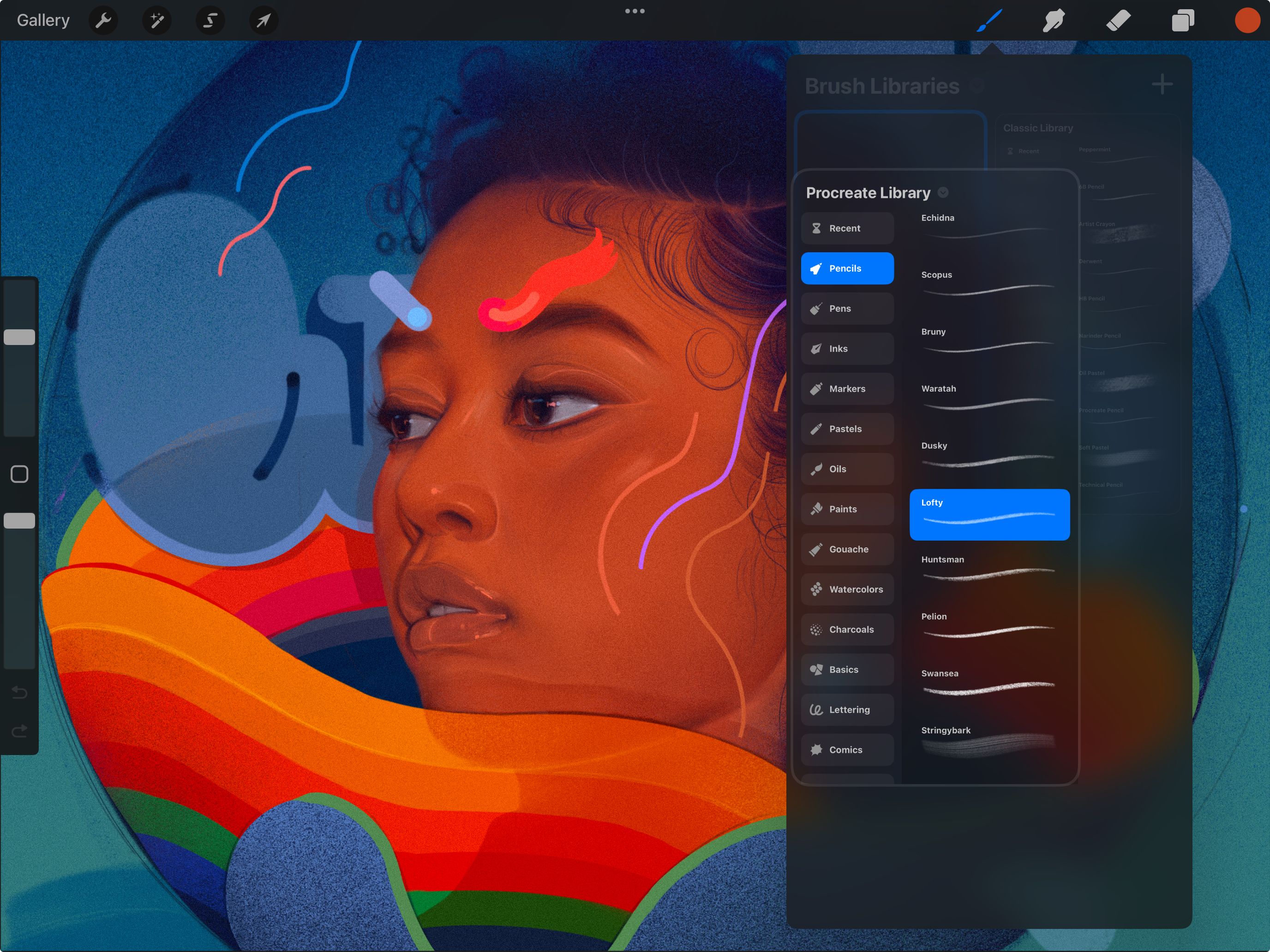
Brush Library — один из главных разделов Procreate. Она открывается касанием по Brush, Smudge или Erase. Слева расположены наборы кистей, справа — сами кисти с названием и предпросмотром штриха. Пользователь выбирает набор, затем кисть, после чего рисует на Canvas.
В Procreate используются разные категории кистей: карандаши, перья, тушь, маркеры, пастель, масло, гуашь, акварель, уголь, кисти для леттеринга, комиксов, дизайна, цифровой живописи и текстур. В обновлённой библиотеке появились 18 наборов по 10 handmade brushes: Pencils, Pens, Inks, Markers, Pastels, Oils, Paints, Gouache, Watercolors, Charcoals, Basics, Lettering, Comics, Design, Grunge, Street Art, Digital и Creative.
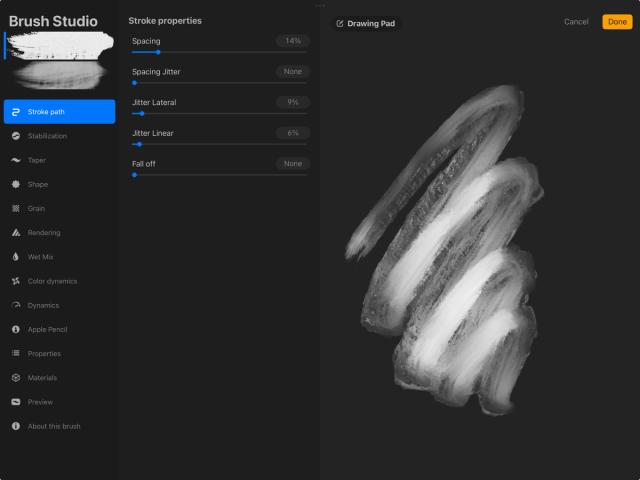
Brush Library не ограничивается выбором готовых инструментов. В Brush Studio настраиваются shape, grain, behavior, color, responsiveness, opacity, taper и другие параметры. Это превращает Procreate не просто в приложение с набором кистей, а в среду для создания собственных инструментов. Кисть можно сделать мягкой, зернистой, сухой, влажной, текстурной, чувствительной к наклону или давлению Apple Pencil.
Особенно важны параметры:
Stroke Path — влияет на поведение отпечатков вдоль штриха;
Stabilization — сглаживает линию, полезна для lettering и чистого line art;
Taper — формирует начало и конец штриха;
Shape — задаёт форму отпечатка;
Grain — отвечает за текстуру;
Rendering — влияет на смешивание и визуальный характер краски;
Wet Mix — имитирует влажное поведение материала;
Color Dynamics — добавляет вариативность цвета;
Apple Pencil — связывает давление и наклон стилуса с толщиной, непрозрачностью и другими свойствами.
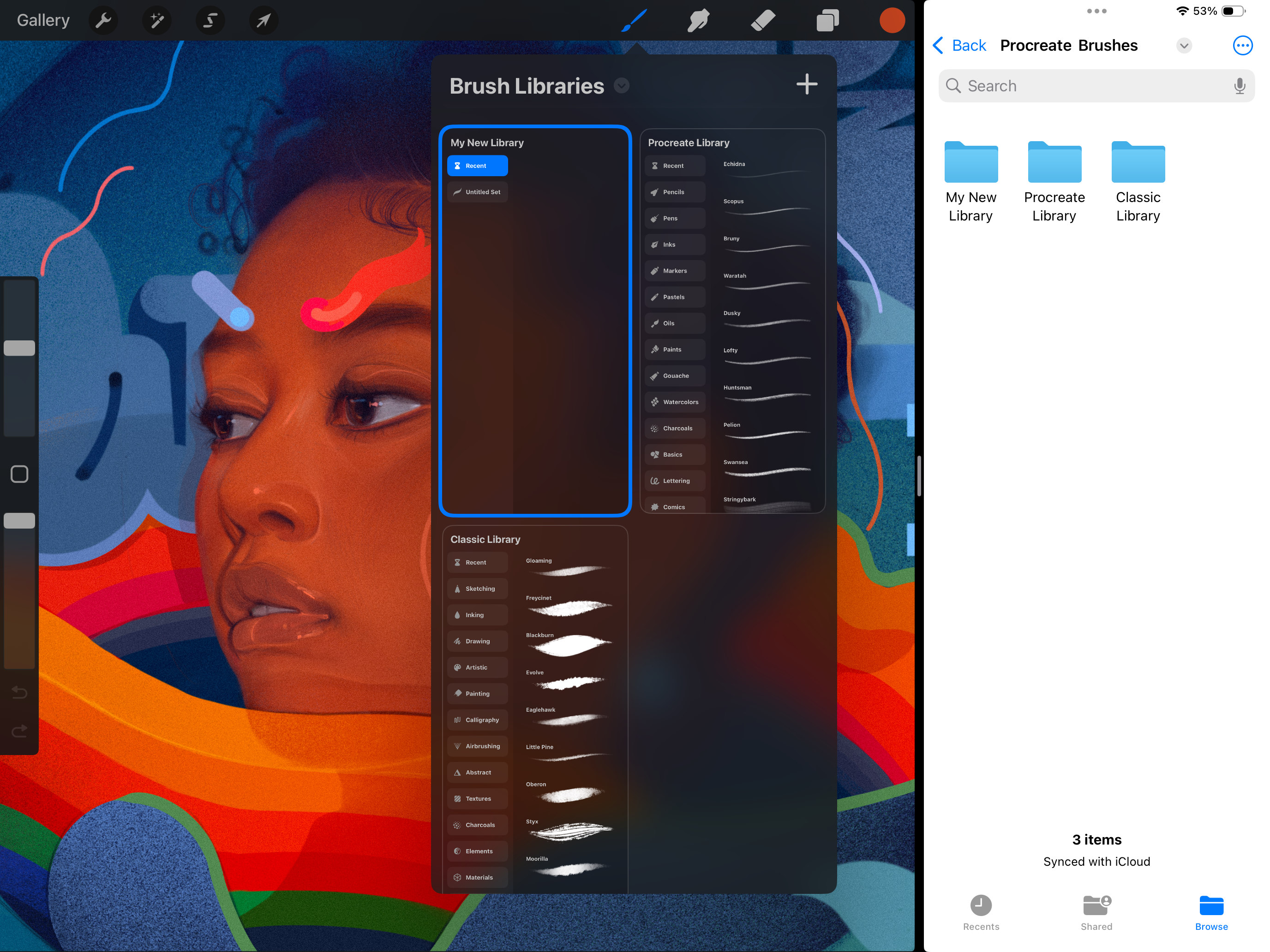
Кисти, brush sets и brush libraries хранятся в Files: On My iPad → Procreate → Brushes или iCloud Drive → Procreate Brushes. Изменения в Files отражаются в Procreate, а изменения в Procreate отражаются в файловой структуре. Это удобно для художников, которые собирают большие библиотеки кистей, переносят наборы между устройствами или сортируют инструменты по проектам.
Brush Search вызывается свайпом вниз в библиотеке кистей. Поле поиска помогает найти нужную кисть по названию, не прокручивая десятки наборов. Для регулярной работы это экономит не столько секунды, сколько внимание: художник остаётся в задаче, а не ищет инструмент вручную.
Рисование, скетчинг и чистовая иллюстрация
В обычном сценарии цифровая иллюстрация в Procreate начинается с грубого sketch. Художник создаёт первый слой, выбирает карандашную кисть, быстро намечает композицию, позу, крупные пятна и основные пропорции. Затем opacity слоя снижается, поверх создаётся новый слой для line art или уточнённого рисунка.
Такой процесс полезен даже для опытных авторов. Черновой слой остаётся редактируемым, его можно скрыть, удалить, уменьшить прозрачность или оставить как подложку. Чистовая линия не смешивается с наброском, а цвет не уничтожает контур. При ошибке исправляется конкретный слой, а не вся работа.
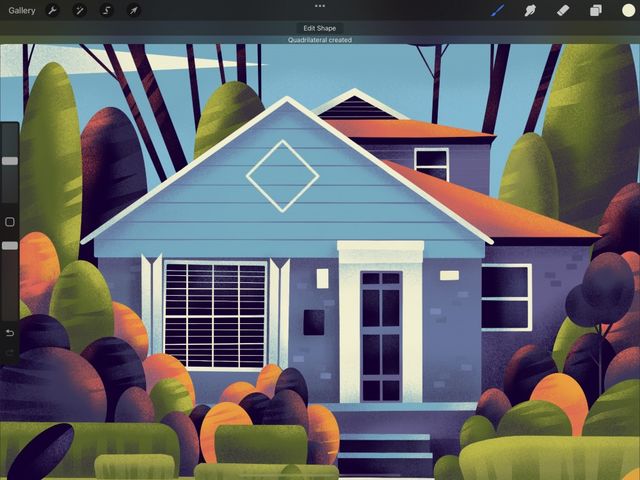
Для ровных линий и форм используется QuickShape. Пользователь рисует линию, круг, прямоугольник, дугу или другую форму и удерживает Apple Pencil в конце штриха; Procreate выпрямляет или геометризирует объект. Это удобно при создании рамок комикса, интерфейсных деталей, орнаментов, технических элементов в концепт-арте и аккуратных декоративных форм.
Заливка выполняется через ColorDrop: выбранный цвет перетаскивается из Color на нужную область. Если область замкнута, цвет заполняет её. При работе с line art часто используют Reference Layer: контурный слой задаёт границы заливки, а цвет кладётся на другой активный слой. Такой подход сохраняет чистую структуру: контур остаётся отдельно, цвет — отдельно.
Типовой процесс иллюстрации
Создать Canvas под задачу.
На первом слое сделать sketch.
Уменьшить opacity наброска.
Создать слой для line art.
Выбрать кисть в Brush Library.
Провести чистую линию.
Создать слой под базовый цвет.
Применить ColorDrop или закрасить вручную.
Создать слои для теней, света и текстур.
Использовать Clipping Mask для правок внутри формы.
Добавить эффекты через Adjustments.
Экспортировать работу в подходящем формате.
Для скетчинга Procreate удобен скоростью старта. Для финальной иллюстрации важнее слои, маски, настройки кистей и контроль экспорта. Одна и та же программа закрывает оба режима: быстрый набросок и многоэтапную чистовую работу.
Слои, маски и недеструктивная работа
Layers — центр сложной работы в Procreate. Кнопка Layers выглядит как две наложенные фигуры и находится справа в верхней панели. При открытии панели пользователь видит миниатюры слоёв, их имена, активный слой, режимы наложения, видимость, группы и Background color. Новый слой добавляется через + в верхней части панели.
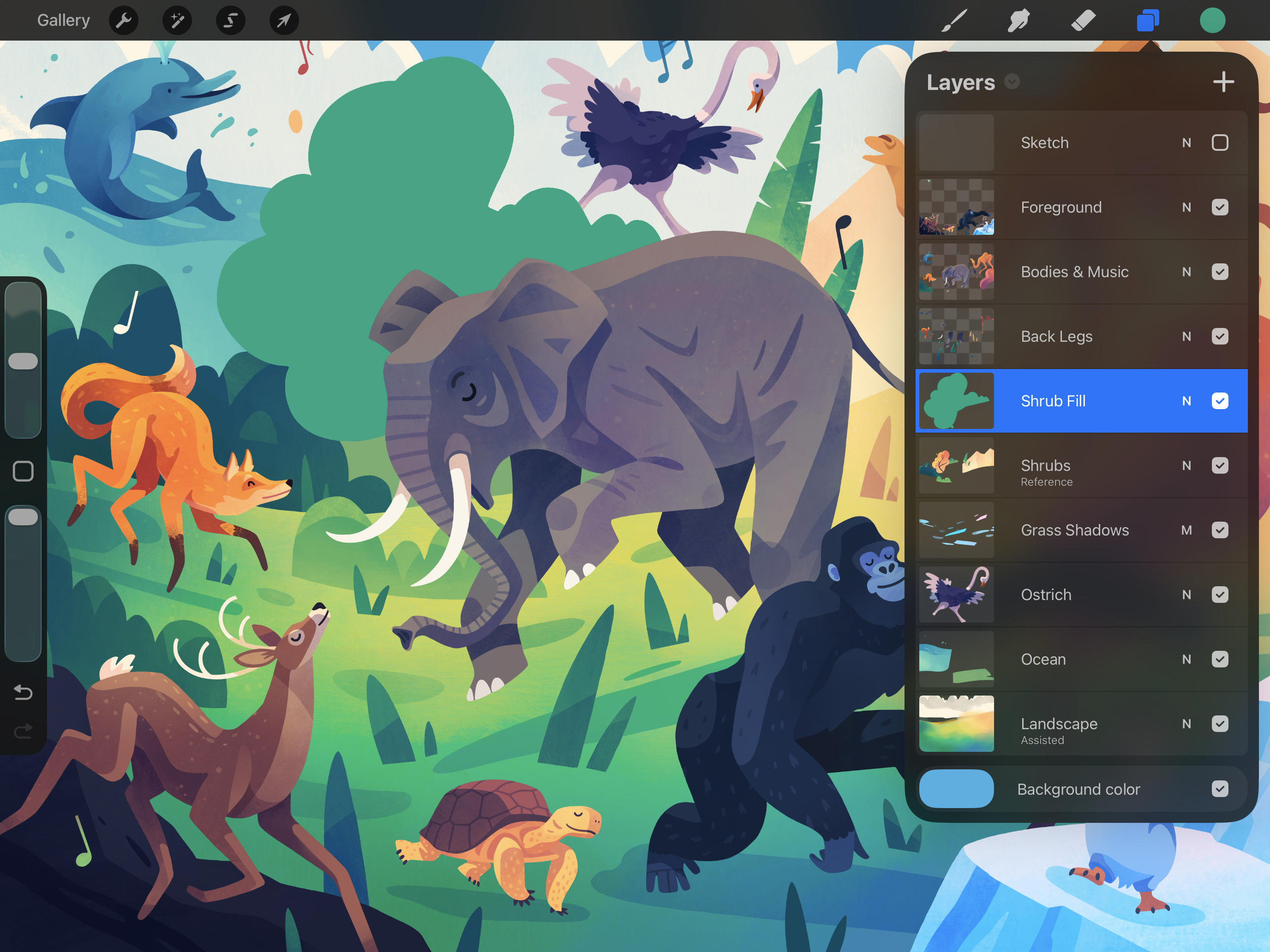
Каждый слой можно переименовать, скрыть, переместить, сгруппировать, продублировать, объединить, очистить, заблокировать по прозрачности или использовать как основу для маски. Активный слой подсвечивается синим, и любые новые штрихи попадают именно на него. Это важный момент: ошибка с активным слоем приводит к тому, что тени оказываются на line art, текстура — на фоне, а исправление требует отката или ручной чистки.
В Procreate есть несколько способов работать аккуратно:
Alpha Lock ограничивает рисование уже существующими пикселями слоя. Он подходит для перекрашивания объекта, добавления теней и текстуры без выхода за контур.
Clipping Mask заставляет верхний слой отображаться только в пределах нижнего. Это удобно для теней, бликов, узоров и экспериментальных цветовых вариантов.
Layer Mask скрывает или показывает части слоя без удаления исходных пикселей. Белые участки маски проявляют содержимое, тёмные скрывают.
Blend Modes меняют способ смешивания слоя с нижними слоями. Они используются для теней, свечения, цветовых эффектов и текстур.
Разница между этими инструментами важна. Alpha Lock изменяет сам слой, Clipping Mask создаёт отдельный слой-надстройку, Layer Mask скрывает видимость без удаления, а Blend Mode влияет на взаимодействие цвета и света. Для аккуратной цифровой иллюстрации лучше использовать Clipping Mask и Layer Mask там, где результат ещё будет меняться, а Alpha Lock — для быстрых локальных правок.
Как организовать слои
| Слой или группа | Что хранить |
|---|---|
| Sketch | Черновой набросок |
| Line art | Чистый контур |
| Base colors | Основные заливки |
| Shadows | Тени |
| Highlights | Блики и свет |
| Texture | Бумага, зерно, декоративные фактуры |
| Effects | Свечение, цветовые акценты, фильтры |
| Background | Фон и окружение |
| Notes / refs | Временные пометки и подложки |
Чем сложнее иллюстрация, тем важнее имена слоёв. Миниатюры помогают ориентироваться, но при десятках слоёв названия Sketch, Hair shadow, Skin light, Background texture и Final color correction сокращают риск ошибки.
Цвет, палитры и цветокоррекция
Color в Procreate открывается цветным кругом в правом верхнем углу. Внутри доступны разные способы выбора цвета: Disc, Classic, Harmony, Value и Palettes. Для быстрого рисования достаточно Disc или Classic, для точной настройки подходят Value и Palettes, для гармоничных сочетаний — Harmony.
Палитры Procreate удобны в проектах с ограниченной цветовой системой: персонаж, брендовая иллюстрация, серия стикеров, комиксная страница, тату-эскиз или набор иконок. Художник заранее собирает основные цвета кожи, волос, одежды, фона, теней и бликов, затем использует их на всём проекте. Это помогает удерживать стиль и не ловить оттенки заново через Eyedropper.
Adjustments открывается иконкой волшебной палочки. В верхней части меню расположены цветовые корректировки, в нижней — фильтры. Среди цветовых инструментов используются Hue, Saturation, Brightness, Color Balance, Curves и Gradient Map. Среди фильтров — Gaussian Blur, Motion Blur, Perspective Blur, Noise, Sharpen, Bloom, Glitch, Halftone, Chromatic Aberration, Liquify и Clone.
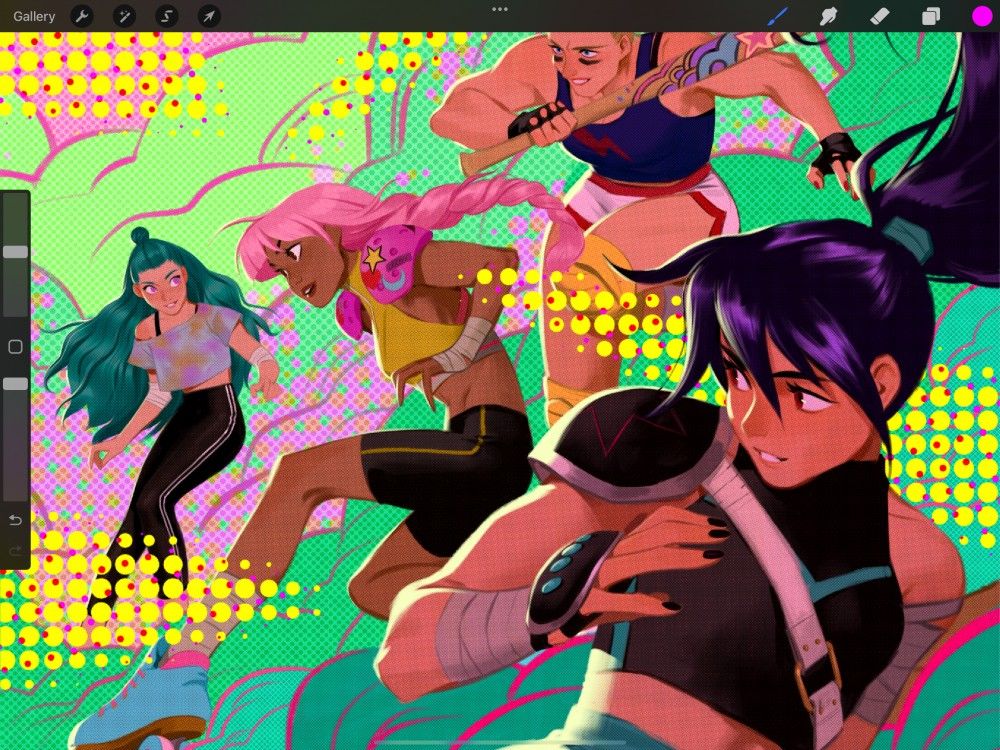
Важная особенность Adjustments — режимы Layer Filters и Pencil Filters. Layer применяет корректировку ко всему активному слою, а Pencil позволяет наносить эффект кистью по выбранной зоне. Например, Gaussian Blur можно нанести только на дальний фон, Bloom — на светящийся объект, Sharpen — на глаза персонажа, а Hue, Saturation, Brightness — на отдельный элемент костюма.
Curves подходит для тонкой настройки контраста и каналов Red, Green, Blue. Color Balance удобен для смещения теней, средних тонов и светов. Gradient Map помогает быстро перекрасить работу через градиентные карты — полезно для плакатного стиля, экспериментов с цветовым настроением и финальной стилизации.
Clone используется как инструмент точечной ретуши: пользователь выбирает источник и переносит фрагменты текстуры или изображения на другую область. Это не делает Procreate полноценной заменой Photoshop для профессиональной ретуши, но закрывает простые задачи: убрать мелкую деталь, повторить фактуру, выровнять участок фона, доработать иллюстрацию поверх фотографии.
Selection и Transform
Selection в Procreate нужен для изоляции фрагмента. Пользователь выделяет область и применяет к ней заливку, рисование, трансформацию, фильтр или цветокоррекцию. В интерфейсе доступны Automatic, Freehand, Rectangle и Ellipse. Automatic выбирает область по цвету и границам, Freehand даёт ручное выделение, Rectangle и Ellipse подходят для геометрических участков.
Selection полезен в разных задачах:
быстро перекрасить объект без затрагивания фона;
выделить волосы, одежду, предмет или фрагмент окружения;
ограничить размытие только дальним планом;
скопировать часть изображения на новый слой;
подготовить область для Transform;
залить форму через Selection Fill.
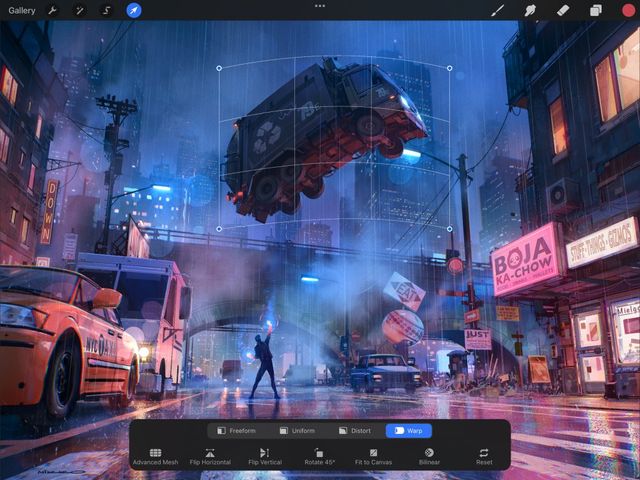
Transform открывается стрелкой в верхней панели. Основные режимы — Uniform, Freeform, Distort и Warp. Uniform сохраняет пропорции, Freeform позволяет свободно менять ширину и высоту, Distort двигает углы для перспективных правок, Warp деформирует объект сеткой. Для персонажа Warp помогает поправить позу, изгиб ткани или форму волос; для предметов Distort полезен при подгонке изображения под перспективу.
Selection и Transform особенно важны, когда рисунок уже находится на позднем этапе. Исправлять пропорции вручную поверх готовой заливки долго; выделение и деформация позволяют изменить часть композиции без полного перерисовывания. При этом лучше работать на дубликате слоя или группе слоёв: сложная трансформация может изменить качество линии, а резервная копия сохраняет исходное состояние.
Импорт, экспорт и совместимость файлов
Форматы — сильная сторона Procreate для обмена с другими приложениями. Рабочий файл .procreate сохраняет структуру проекта, слои, маски, эффекты, Canvas Information и данные Time-lapse. PSD нужен для передачи файла в Photoshop или другому художнику, который работает в Adobe-экосистеме. PNG подходит для прозрачного фона, JPEG — для лёгкого превью, TIFF — для качественной передачи изображения, PDF — для отправки страниц и печатных материалов.
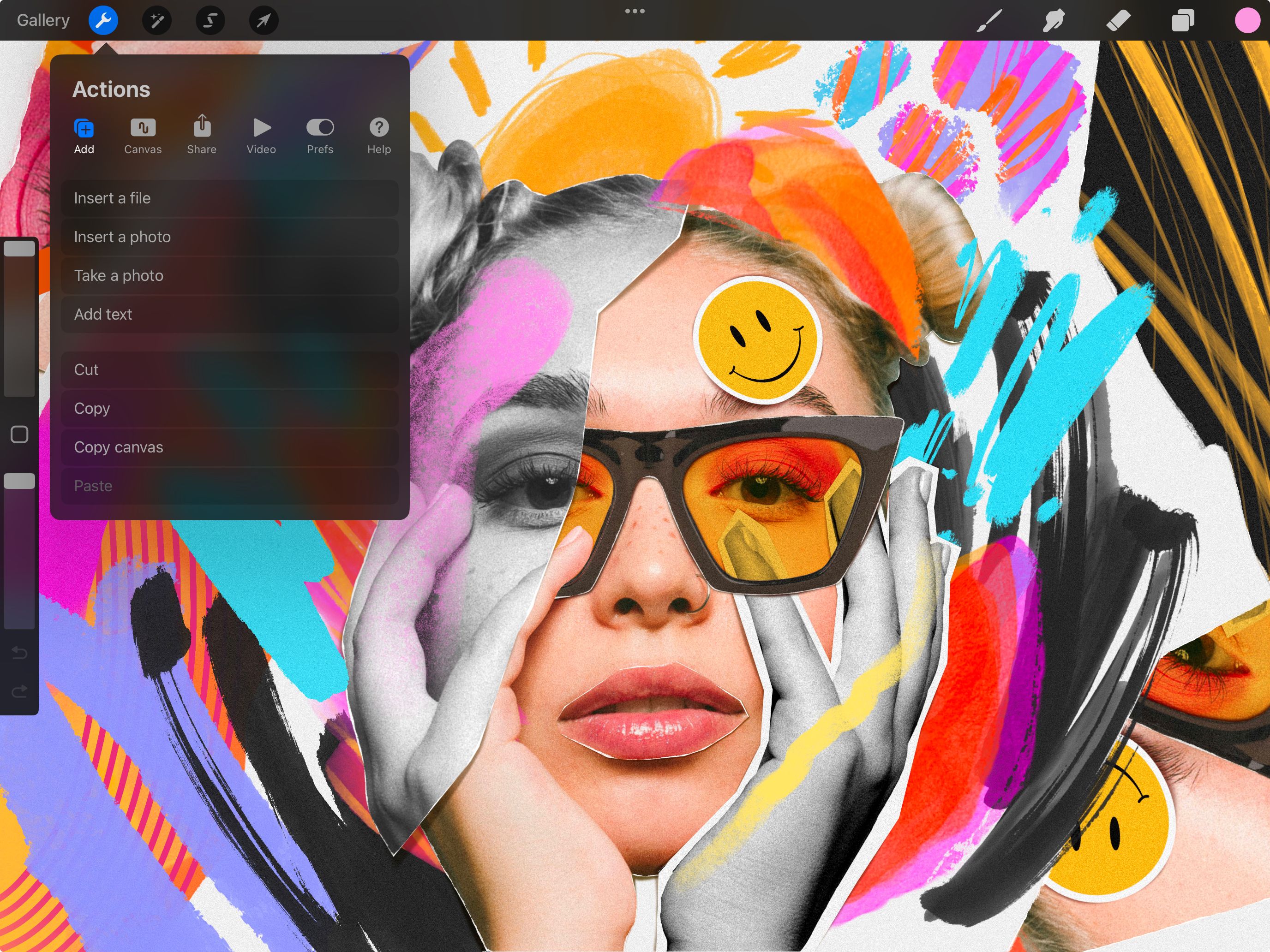
Procreate импортирует изображения через Actions → Add → Insert a file или Insert a photo. При вставке PSD через Add он попадает в текущий Canvas как flattened image; чтобы сохранить слои PSD, импорт выполняется из Gallery. Это важное различие: художник, который переносит многослойный файл из Photoshop, должен открывать его как отдельную работу, а не вставлять внутрь уже открытого проекта.
Форматы Procreate и практические сценарии
| Формат | Для чего использовать | Что учитывать |
|---|---|---|
| .procreate | Передача рабочего файла между пользователями Procreate | Сохраняет структуру проекта и данные процесса |
| PSD | Обмен с Photoshop и частью графических редакторов | Совместимые слои и режимы сохраняются, часть объектов растеризуется |
| PNG | Иллюстрации с прозрачностью, стикеры, элементы интерфейса | Файл обычно тяжелее JPEG |
| JPEG | Быстрое превью, публикация, пересылка | Прозрачность не сохраняется, изображение flatten |
| TIFF | Качественная передача изображения | Файл крупнее JPEG |
| Печать, страницы, передача макета | Подходит не для всех задач редактирования | |
| Animated GIF | Короткие анимации для веба | Ограничения цвета и качества |
| Animated PNG | Анимация с прозрачностью | Поддерживается не везде |
| MP4 / HEVC | Видео, таймлапс, анимационные ролики | Прозрачность не сохраняется в обычном MP4 |
| OBJ / USDZ | 3D Painting | Нужны для сценариев с 3D-моделями |
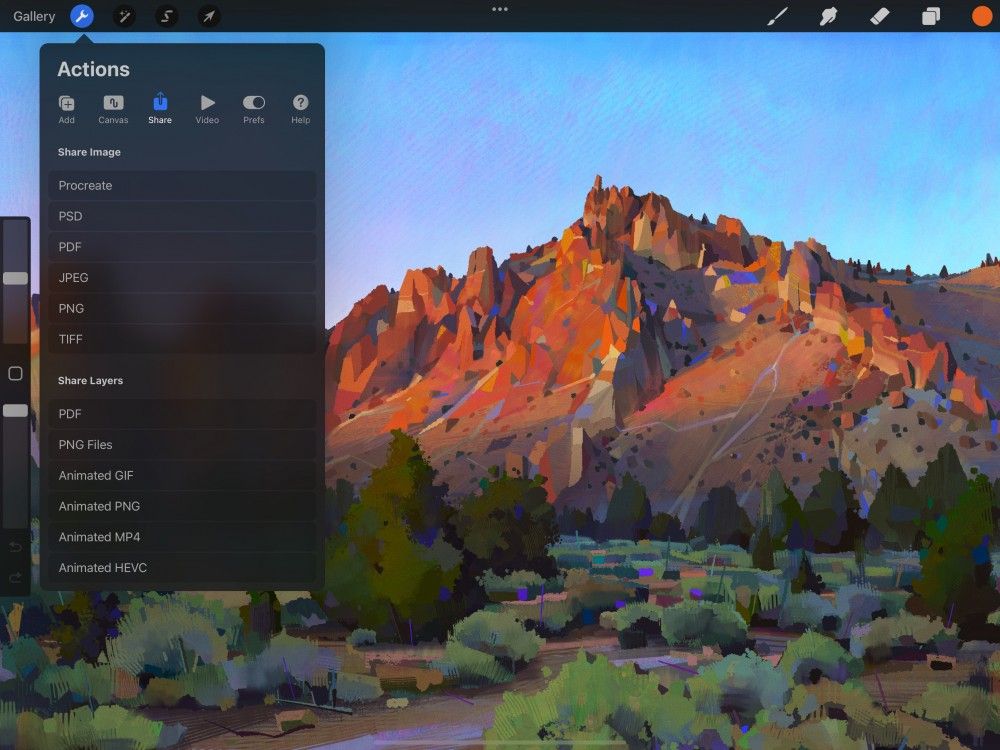
Экспорт выполняется через Actions → Share. В меню Share Image доступны Procreate, PSD, PDF, JPEG, PNG и TIFF. В Share Layers находятся PDF, PNG Files, Animated GIF, Animated PNG, Animated MP4 и Animated HEVC. Для простого вывода картинки достаточно PNG или JPEG; для передачи проекта — .procreate или PSD; для анимации — Animated GIF, Animated PNG, Animated MP4 или HEVC.
Time-lapse Replay и запись процесса
Time-lapse Replay записывает процесс рисования и позволяет экспортировать видео. Для художника это не просто развлекательная функция: таймлапс показывает этапы работы, помогает демонстрировать процесс клиенту, использовать материал в портфолио, обучении, соцсетях и презентации проекта.
В отличие от обычной записи экрана, Time-lapse фокусируется на процессе создания изображения. Пользователь не монтирует вручную каждый штрих, а получает ускоренную историю работы. Это удобно для демонстрации: сначала виден sketch, затем line art, базовые цвета, тени, детали, эффекты и финальная коррекция.
Time-lapse не заменяет видеоредактор. В нём нет полноценной монтажной шкалы, озвучки, титров и сложного управления сценами. Для короткой демонстрации рисунка он подходит хорошо; для обучающего ролика с пояснениями результат экспортируют и дорабатывают в видеоредакторе.
Animation Assist
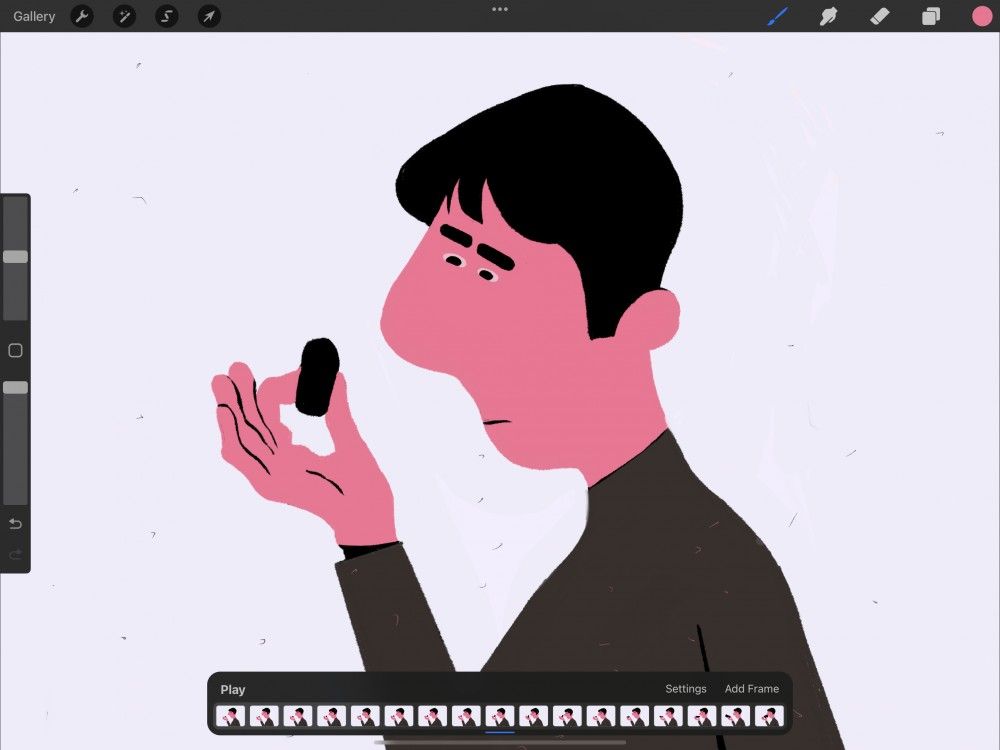
Animation Assist превращает слои Procreate в кадры покадровой анимации. Интерфейс активируется через Actions → Canvas → Animation Assist. После включения внизу появляется Timeline: каждый слой или группа слоёв отображается как кадр. Текущий кадр показывается на Canvas с полной непрозрачностью, а соседние кадры отображаются через onion skinning, чтобы художник видел движение до и после.
Animation Assist подходит для:
коротких лупов;
мигающих стикеров;
простого движения персонажа;
раскадровки;
аниматиков без сложного монтажа;
смены эмоций;
простых эффектов свечения;
демонстрации этапов идеи через кадры.
Анимация экспортируется через Actions → Share в Animated GIF, Animated PNG, Animated MP4 или HEVC. Для Animated GIF доступен выбор Max Resolution или Web Ready, регулировка Frames per second, dithering, per-frame color palette и transparent background. Animated PNG подходит для анимаций с прозрачными элементами, а Animated MP4 даёт меньший размер, но не сохраняет прозрачность.
Procreate не предназначен для длинных сцен с монтажом, звуком и сложной постановкой. Для полноценной анимации с дорожками, монтажом и управлением сценами логичнее использовать Procreate Dreams или специализированный редактор. Animation Assist остаётся быстрым инструментом внутри приложения для рисования: он удобен, когда анимация строится из рисунков, а не из сложного видеопроекта.
3D Painting
3D Painting в Procreate позволяет раскрашивать модели и работать с форматами OBJ и USDZ. Это полезно для концепт-художников, иллюстраторов и дизайнеров, которым нужно быстро посмотреть цвет, материал или декоративный вариант на 3D-форме. Procreate импортирует OBJ и USDZ, а 3D Painting файлы экспортирует в USDZ и OBJ.
Сценарии применения:
быстрый цветовой эскиз для 3D-модели;
проверка орнамента на объёмной форме;
подготовка текстурного варианта персонажа или предмета;
визуализация окраски упаковки, маски, объекта, обуви или аксессуара;
демонстрация идеи перед переносом в полноценный 3D-пайплайн.
Ограничения здесь тоже понятны. Procreate не заменяет Blender, ZBrush, Substance 3D Painter и другие 3D-инструменты. В нём нет полного набора для моделинга, скульптинга, ретопологии, сложных материалов, процедурных текстур и рендера. Его 3D Painting — вспомогательный режим для художника, который мыслит кистями и цветом, а не полноценная 3D-студия.
Пошаговая инструкция: как сделать иллюстрацию в Procreate
Ниже — рабочий сценарий для иллюстрации с контуром, цветом, тенями и экспортом. Он подходит для персонажа, стикера, постера, тату-эскиза, обложки или отдельного арт-объекта.
1. Создайте Canvas
Откройте Gallery, нажмите +, выберите пресет или создайте Custom Canvas. Для экрана выбирайте RGB, для печати заранее задайте физический размер и 300 DPI. При создании большого файла проверьте Maximum Layers: если слоёв слишком мало, уменьшите размер Canvas или пересмотрите структуру работы.
2. Подготовьте слои
Откройте Layers и создайте несколько базовых слоёв:
Sketch;
Line art;
Base color;
Shadows;
Highlights;
Texture;
Background.
Такой порядок не обязателен, но он дисциплинирует работу. Sketch можно отключить после чистовой линии, Base color использовать как основу для Clipping Mask, а Shadows и Highlights редактировать отдельно.
3. Сделайте набросок
Выберите карандашную кисть в Brush Library. Для скетчинга удобны кисти с лёгкой текстурой и реакцией на давление. На слое Sketch наметьте форму, композицию, основные пропорции и направление света. Не тратьте время на чистоту линии: задача первого слоя — построение.
4. Уточните line art
Уменьшите opacity слоя Sketch и создайте новый слой Line art. Выберите кисть для чистой линии. Для ровных контуров включите подходящую стабилизацию в Brush Studio или используйте кисти, которые уже дают гладкий stroke. QuickShape пригодится для рамок, кругов, декоративных деталей и геометрии.
5. Добавьте базовые цвета
Создайте слой Base color под Line art. Перетащите цвет из Color в замкнутую область через ColorDrop или закрасьте вручную. Если контур лежит на отдельном Reference Layer, заливки можно делать на другом слое, сохраняя line art чистым.
6. Настройте тени
Над Base color создайте слой Shadows и включите Clipping Mask. Так тени не выйдут за границы базового цвета. Для мягких теней используйте кисти с низкой opacity, для графичных — жёсткую кисть и Selection. При необходимости поменяйте Blend Mode слоя теней.
7. Добавьте свет и детали
На слое Highlights прорисуйте блики, подсветку, края формы и акценты. Мелкие детали лучше отделять от основных цветов: это упрощает исправления. Для текстур используйте отдельный Texture слой с подходящим Blend Mode и сниженной opacity.
8. Используйте маски вместо удаления
Если нужно скрыть часть объекта, примените Layer Mask. Не стирайте исходный фрагмент без необходимости: маска оставляет возможность вернуть деталь. Для вариантов цвета создавайте Clipping Mask, а не перекрашивайте основной слой напрямую.
9. Проверьте цвет
Откройте Adjustments. Для общего баланса примените Curves или Color Balance, для отдельного объекта — Selection и Hue, Saturation, Brightness. Эффекты вроде Bloom, Glitch, Halftone и Chromatic Aberration добавляйте на дубликате слоя или отдельной группе, чтобы сохранить контроль.
10. Экспортируйте результат
Для прозрачного фона используйте PNG. Для отправки клиенту или публикации подойдёт JPEG. Для передачи многослойного файла — .procreate или PSD. Для печати — PDF, TIFF или заранее согласованный формат. Для короткой анимации — Animated GIF, Animated PNG, Animated MP4 или HEVC.
Практические задачи, которые удобно решать в Procreate
Цифровой скетчбук
Procreate хорошо работает как ежедневный альбом для набросков. Художник создаёт отдельные Canvas под быстрые идеи, позы, композиции, thumbnails, упражнения по свету и цвету. Gallery заменяет папку с листами: работы группируются, дублируются, переименовываются и экспортируются.
Иллюстрация для печати
При правильном выборе размера, DPI и цветового профиля Procreate подходит для постеров, открыток, обложек, наклеек, арт-принтов и авторских иллюстраций. Важно заранее определить финальный размер и не начинать печатную работу на маленьком холсте. Для печати также нужно учитывать требования типографии: формат, профиль, поля, bleed и способ передачи файла.
Комиксы и раскадровки
Слои, группы, Selection, Transform и кисти для inking помогают собирать страницы комиксов, панели, speech bubbles, наброски сцен и storyboard. Для крупных комиксных проектов Clip Studio Paint предлагает больше специализированных функций, но Procreate удобен для рисования кадров, персонажей, обложек и отдельных страниц.
Леттеринг
Стабилизация кисти, Apple Pencil, QuickShape, направляющие и отдельные слои делают Procreate удобным для lettering. Автор строит композицию, рисует буквы, дублирует варианты, меняет толщину, добавляет тени, обводку, декоративные элементы и текстуру. Для финального векторного логотипа лучше переносить работу в векторный редактор, например Inkscape или Affinity Designer.
Тату-эскизы
Для тату-эскиза важны line art, читаемость формы, контроль толщины линии и возможность быстро показать несколько вариантов. В Procreate удобно хранить набросок, чистовую линию, тени и декоративные элементы отдельно. PNG или PDF подходят для передачи эскиза, а Time-lapse Replay помогает показать развитие идеи.
Ретушь небольших изображений
Procreate не является профессиональным ретушёрским пакетом, но для локальных правок у него есть Clone, Selection, Adjustments, masks и кисти. Пользователь удаляет мелкие детали, дорисовывает фрагменты, добавляет цвет, меняет фон, делает художественную обработку поверх фотографии. Для массовой ретуши, RAW-процессинга и сложной цветокоррекции лучше использовать специализированные редакторы, включая Adobe Photoshop Lightroom и настольные решения.
Простая анимация
Animation Assist закрывает короткие покадровые сцены: мигание, движение руки, светящийся объект, смену эмоции, loop для соцсетей. Для длинной анимации с дорожками, звуком и монтажом Procreate недостаточно; для таких задач нужен отдельный анимационный редактор.
Плюсы и минусы Procreate
Плюсы:
Procreate покупается один раз и не требует подписки;
интерфейс адаптирован под iPad, Apple Pencil и жесты;
Brush Library и Brush Studio дают большой контроль над кистями;
Layers, Alpha Lock, Clipping Mask, Layer Mask и Blend Modes подходят для сложной иллюстрации;
ColorDrop, QuickShape, Selection и Transform ускоряют рутинные операции;
Adjustments объединяет цветокоррекцию, размытие, резкость, Liquify, Clone и художественные эффекты;
Time-lapse Replay автоматически сохраняет процесс рисования;
Animation Assist позволяет делать покадровую анимацию;
поддерживаются PSD, PNG, JPEG, TIFF, PDF, видеоформаты и 3D-форматы OBJ/USDZ;
программа не перегружает рабочее поле панелями и оставляет максимум места для Canvas;
кисти, библиотеки и рабочие файлы удобно использовать в iPad-пайплайне.
Минусы:
Procreate работает только на iPad;
полноценной версии для Windows, macOS и Android нет;
программа построена вокруг растровой графики и не заменяет векторный редактор;
количество слоёв зависит от размера Canvas и возможностей iPad;
для сложной полиграфической подготовки возможностей меньше, чем у настольных профессиональных пакетов;
для глубокой ретуши, RAW-обработки и сложного PSD-пайплайна удобнее Photoshop и специализированные редакторы;
Animation Assist подходит для короткой покадровой анимации, но не заменяет полноценную анимационную студию;
3D Painting не заменяет Blender, Substance 3D Painter и другие 3D-пакеты;
работа без Apple Pencil заметно ограничивает точность и комфорт рисования.
Системные требования
Procreate для iPad требует iPadOS 16.3 или новее. Программа относится к категории Graphics & Design, занимает около 1.2 GB и поддерживает набор языков, включая Russian.
| Компонент | Требование или практическое значение |
|---|---|
| Устройство | iPad |
| Операционная система | iPadOS 16.3 или новее |
| Свободное место | Нужно место для приложения, .procreate-файлов, кистей, таймлапсов и экспортов |
| Apple Pencil | Не обязателен для запуска, но важен для точного рисования |
| Производительность iPad | Влияет на размер холста, количество слоёв и комфорт работы |
| Экран | Чем крупнее экран, тем удобнее рисовать сложные иллюстрации и комиксы |
| Память устройства | Чем больше ресурсов, тем легче работать с крупными Canvas и многослойными файлами |
Apple Pencil не является формальным условием запуска, но именно со стилусом Procreate раскрывается как приложение для художников. Давление, наклон, hover, squeeze и другие функции зависят от модели iPad и Apple Pencil. Для простых набросков достаточно базовой связки iPad + стилус; для больших иллюстраций, сложных слоёв и комфортной работы с крупным Canvas лучше устройство с большим экраном и запасом производительности.
Сравнение с аналогами
Procreate нельзя корректно сравнивать со всеми графическими редакторами подряд. Он сильнее всего раскрывается как iPad-приложение для растрового рисования, иллюстрации и короткой анимации. Поэтому сравнение логично проводить с программами, которые реально выбирают художники: Adobe Fresco, Photoshop for iPad, Clip Studio Paint, Krita, Affinity Designer 2 for iPad и Concepts.
| Программа | Основной сценарий | Сильная сторона | Ограничение по сравнению с Procreate |
|---|---|---|---|
| Procreate | Растровое рисование на iPad | Кисти, Apple Pencil, жесты, слои, разовая покупка | Только iPad, не векторный редактор |
| Adobe Fresco | Рисование, живые кисти, растр + вектор | Live Brushes, Adobe-экосистема, бесплатная модель | Интерфейс и логика менее сфокусированы на Procreate-подобном рисовании |
| Photoshop for iPad | Ретушь, PSD, связь с Creative Cloud | Совместимость с Photoshop-пайплайном | Подписочная модель и не полный настольный Photoshop |
| Clip Studio Paint | Комиксы, манга, иллюстрация, анимация | Специализированные комиксные инструменты | Интерфейс сложнее, мобильная модель оплаты отличается от Procreate |
| Krita | Бесплатная цифровая живопись на ПК и Android | Open source, desktop-пайплайн, сильные кисти | Нет iPad-версии, не построен вокруг iPad-жестов |
| Affinity Designer 2 | Векторная графика и дизайн | Вектор, макеты, логотипы, печатная графика | Не является прямой заменой Procreate для растровой живописи |
| Concepts | Бесконечный холст, заметки, схемы, продуктовые эскизы | Vector-based strokes и infinite canvas | Меньше подходит для законченной живописной иллюстрации |
Adobe Fresco
Adobe Fresco — приложение для рисования и живописи с raster, vector и live brushes. Оно доступно для iPadOS, iOS и Windows, а Adobe описывает его как бесплатное приложение для paint, sketch and animate с тысячами кистей.
Fresco стоит рассматривать тем, кому нужны живые акварельные и масляные кисти, векторные возможности и связь с Adobe-экосистемой. Procreate сильнее там, где важны простая логика, плотная работа с Apple Pencil, быстрый доступ к слоям и кистям, а также привычная для иллюстраторов iPad-среда без подписочного давления.
Photoshop for iPad
Photoshop for iPad нужен пользователям, которые уже работают в Adobe Creative Cloud, передают PSD между устройствами и используют Photoshop как часть общего пайплайна. Подписка на Photoshop on the iPad даёт доступ к Photoshop on the iPad и Adobe Fresco; при наличии Photoshop single app или Creative Cloud All Apps Fresco уже входит в подписку.
Для ретуши, PSD-процессов и связки с настольным Photoshop это сильный вариант. Для чистого рисования на iPad Procreate обычно воспринимается проще: меньше переключений между сложными инструментами, более прямой путь к кисти, цвету, слоям и экспорту.
Clip Studio Paint
Clip Studio Paint ориентирован на иллюстрацию, комиксы, мангу и анимацию. На iPad он особенно интересен комиксистам: панели, материалы, специализированные функции для страниц и анимации, большой набор кистей и сообщество авторов. Программа предлагает PRO и EX, а EX включает дополнительные функции для comics and animation; perpetual license доступен для Windows/macOS, а на мобильных платформах используются отдельные планы.
Procreate выигрывает простотой и скоростью. Clip Studio Paint лучше подходит тем, кто строит длинные комиксные проекты, работает с материалами, сериями страниц и специализированными инструментами манги.
Krita
Krita — бесплатная open source программа для цифровой живописи. Она работает на Windows, macOS и Linux, а системные требования включают Windows 8.1 or higher, macOS 10.14, Linux, минимум 4 GB RAM и OpenGL 3.0 или Direct3D 11.
Для пользователей ПК Krita остаётся одним из самых сильных бесплатных вариантов. Внутри FreeExe есть отдельный материал по Krita, а также обзоры GIMP и Paint.NET, которые полезны тем, кто ищет графический редактор вне iPad. Procreate отличается не количеством настольных настроек, а точной связкой iPad, Apple Pencil, жестов и минималистичного интерфейса.
Affinity Designer 2 for iPad
Affinity Designer 2 for iPad — векторное приложение для иллюстрации и дизайна. Оно подходит для логотипов, иконок, макетов, векторной графики, печатных элементов и задач, где важна масштабируемость без потери качества.
Procreate и Affinity Designer 2 часто дополняют друг друга. В Procreate удобно сделать растровый скетч, живописную иллюстрацию или тату-эскиз; в Affinity Designer — собрать вектор, логотип, макет, чистую геометрию и печатный дизайн. Для похожих задач на ПК можно смотреть Inkscape.
Concepts
Concepts — vector-based sketchbook с infinite canvas. Он подходит для заметок, схем, product sketches, storyboards, планов и whiteboard-идей. В бесплатной версии есть infinite canvas, unlimited drawings, five layers, базовые brush и JPG export; расширенные функции открываются через покупки или планы.
Concepts лучше там, где нужен бесконечный холст, мыслительные карты, архитектурные наброски и гибкая работа с масштабируемыми strokes. Procreate сильнее в законченной растровой иллюстрации, живописи, кистях, слоях, масках и художественной обработке.
Отзывы пользователей и профильных изданий
Пользовательская оценка Procreate держится высоко: в магазине Apple программа имеет 4.4 из 5 на основе 50K оценок и отметку Editors’ Choice. В описании Editors’ Choice выделены layering system, filters, импортируемые кисти, поддержка pressure sensitivity, Apple Pencil, iCloud Drive и запись каждого brushstroke для последующего видео.
Creative Bloq в подборке лучших приложений для рисования на iPad выделяет Procreate как сильный вариант для большинства пользователей iPad, отмечая развитие от простого sketching tool к производственному приложению для finished professional work. В том же материале Procreate противопоставляется Adobe-инструментам: для vector tools и связки Adobe логичнее Illustrator/Photoshop, а для digital sketching и painting часто удобнее Procreate.
MacStories в обзоре Procreate 5 обращал внимание на перестроенный graphics engine, Brush Studio, Animation Assist, color tools и то, что новые возможности не перегружают интерфейс. Для iPad-приложения это важная оценка: программа развивалась без превращения в настольный редактор с мелкими панелями.
The Verge отдельно отмечал позицию Procreate против generative AI и положительную реакцию цифровых художников. На фоне инструментов, которые активно внедряют генеративные функции, Procreate занял противоположную позицию: творчество остаётся за человеком, а приложение не встраивает generative AI в свои продукты.
Усреднённое мнение пользователей сети сводится к нескольким устойчивым пунктам. Procreate хвалят за цену без подписки, реакцию кистей, работу с Apple Pencil, понятный интерфейс, большое количество обучающих материалов, удобные слои и быстрый экспорт. Чаще всего критикуют отсутствие Windows/Android-версии, зависимость от iPad, ограничение количества слоёв на больших холстах и недостаток специализированных функций для глубокой ретуши, вектора, полиграфического препресса и длинной анимации.
Безопасность, приватность и позиция по generative AI
Procreate публично закрепляет позицию No generative AI. Компания также подчёркивает: Your work belongs to you, We do not have access to your art, Your activity is not tracked in our apps.
Для художников это не второстепенный пункт. В цифровой иллюстрации вопросы авторских прав, обучения моделей на чужих работах, приватности и доверия к инструменту стали частью выбора программы. Procreate не предлагает встроенный text-to-image, generative fill или автоматическую генерацию стиля, зато сохраняет образ приложения как ручной творческой среды.
Практическое следствие простое: Procreate подходит тем, кто хочет рисовать сам и контролировать каждый штрих. Пользователям, которым нужны генеративные функции, автоматическое расширение изображения, AI-заливка или генерация фона по тексту, нужно выбирать другой инструмент.
Кому стоит выбрать Procreate
Новичку
Новичку Procreate подходит из-за короткого пути от пустого Canvas до первого рисунка. Не нужно настраивать планшет, драйвер, рабочие пространства и сложные панели. Пользователь создаёт холст, выбирает кисть, открывает Layers и начинает рисовать. Основные жесты осваиваются быстро, а ошибки исправляются Undo, слоями и масками.
Иллюстратору
Иллюстратор получает Brush Library, Brush Studio, слои, Clipping Mask, Layer Mask, Blend Modes, ColorDrop, Selection, Transform, Adjustments и экспорт в PSD/PNG/TIFF/PDF. Это закрывает полный цикл работы над персонажем, обложкой, постером, стикером или арт-принтом.
Комиксисту
Для комиксов Procreate удобен в рисовании кадров, clean line, цвете, обложках, раскадровках и коротких аниматиках. Для огромных серий страниц с шаблонами, материалами, управлением фреймами и специализированной комиксной инфраструктурой стоит сравнить его с Clip Studio Paint.
Дизайнеру
Дизайнер использует Procreate как быстрый инструмент визуального мышления: эскиз упаковки, mood sketch, иллюстрация для презентации, текстура, фон, набросок персонажа или lettering. Для финального вектора, логотипов и масштабируемой графики лучше подключать Affinity Designer, Illustrator или Inkscape.
Тату-мастеру
Тату-мастеру важны чистая линия, варианты композиции, быстрые исправления, слои и экспорт. Procreate подходит для эскизов, размещения рисунка поверх фотографии, проверки пропорций и подготовки вариантов толщины линии.
Преподавателю и автору обучающих материалов
Time-lapse Replay помогает показывать процесс: как появился sketch, где строилась форма, как добавлялись тени и детали. Это полезно для уроков, разборов и демонстрации техники.
Когда Procreate не выбирать
Procreate не подходит, если нужна работа на Windows или Android, полноценный векторный редактор, глубокая ретушь, командный cloud-пайплайн, сложный препресс, длинная анимация со звуком или профессиональный 3D. В этих сценариях лучше брать инструмент под конкретную задачу, а Procreate использовать как часть художественного процесса.
Частые ошибки при работе в Procreate
Неправильный размер Canvas
Маленький Canvas портит финальный результат при увеличении. Крупный Canvas уменьшает количество слоёв. Перед началом нужно понимать, где будет использоваться работа: экран, печать, стикер, постер, обложка или черновой sketch.
Слишком низкий DPI для печати
Для печати ориентируются на 300 DPI. Низкий DPI не всегда заметен на экране, но становится проблемой при физическом выводе изображения. Размер в пикселях и DPI нужно задавать заранее.
Всё нарисовано на одном слое
Один слой допустим для быстрого sketch, но плох для сложной иллюстрации. Контур, цвет, тени, свет, фон и текстура должны быть разделены. Тогда исправление волос не затрагивает кожу, а изменение фона не ломает персонажа.
Нет резервной копии перед объединением
Merge Down и Flatten упрощают структуру, но уничтожают гибкость. Перед объединением важных слоёв лучше дублировать проект в Gallery или сохранить отдельную версию.
Экспорт в JPEG вместо PNG
JPEG не сохраняет прозрачность. Для стикеров, элементов интерфейса, тату-эскизов на прозрачном фоне и графики без подложки нужен PNG.
Неверный импорт PSD
Если вставить PSD через Actions → Add, он попадает как flattened image. Для сохранения слоёв PSD нужно импортировать через Gallery. Это особенно важно при обмене файлами с Photoshop.
Игнорирование активного слоя
Перед рисованием нужно проверить активный Layer. В Procreate любые изменения попадают на выделенный слой, и ошибка часто обнаруживается поздно: тень нарисована на контуре, цвет — на фоне, текстура — на наброске.
Чрезмерное применение эффектов
Bloom, Glitch, Halftone и Chromatic Aberration быстро меняют характер работы. Их лучше применять на дубликате слоя, отдельной группе или через Pencil Filters, чтобы сохранить возможность отката.
FAQ
Есть ли Procreate на Windows?
Нет. Procreate для iPad работает на iPad. Для Windows стоит рассматривать Krita, Photoshop, Clip Studio Paint, Affinity, GIMP и другие редакторы.
Есть ли Procreate на Android?
Нет. Для Android ближе по назначению Krita, Clip Studio Paint, Infinite Painter и другие мобильные приложения для рисования.
Нужен ли Apple Pencil?
Для запуска программы Apple Pencil не нужен, но для серьёзного цифрового рисования он практически необходим. Давление, наклон, точность, hover и дополнительные жесты делают рисование контролируемым.
Можно ли рисовать пальцем?
Да, рисовать пальцем можно. Такой способ подходит для быстрых правок, заливок, грубых набросков и жестов, но для clean line, lettering, детальной иллюстрации и ретуши нужен стилус.
Подходит ли Procreate для печати?
Да, при правильной подготовке Canvas. Для печати заранее задают физический размер, достаточное разрешение и подходящий цветовой профиль. Финальные требования лучше согласовывать с типографией.
Можно ли открыть PSD?
Да. Procreate импортирует PSD и сохраняет совместимые слои, группы, фильтры и режимы наложения. При вставке PSD внутрь открытого Canvas через Add файл становится flattened image, поэтому многослойный PSD импортируют через Gallery.
Можно ли экспортировать прозрачный PNG?
Да. PNG используется для изображений с прозрачностью. Перед экспортом нужно отключить Background color или подготовить слой так, чтобы нужные области оставались прозрачными.
Есть ли в Procreate анимация?
Да. Animation Assist создаёт покадровую анимацию из слоёв и групп слоёв, показывает Timeline, onion skinning и позволяет экспортировать анимацию в GIF, PNG, MP4 или HEVC.
Можно ли делать 3D-текстуры?
Да, Procreate поддерживает 3D Painting с OBJ и USDZ. Это подходит для раскраски и набросков текстур, но не заменяет полноценные 3D-пакеты.
Чем Procreate отличается от Procreate Dreams?
Procreate — приложение для рисования, иллюстрации, покадровой анимации и 3D Painting. Procreate Dreams — отдельный продукт для анимации. Для коротких loops достаточно Animation Assist, для более серьёзной анимации нужен Dreams или другой анимационный инструмент.
Чем Procreate отличается от Photoshop for iPad?
Procreate ориентирован на рисование, кисти, Apple Pencil, жесты, быстрый Canvas и ручную иллюстрацию. Photoshop for iPad сильнее связан с PSD, ретушью и Creative Cloud. Для цифровой живописи на iPad Procreate проще, для Photoshop-пайплайна логичнее Photoshop.
Можно ли использовать Procreate без подписки?
Да. Procreate продаётся как разовая покупка без подписки.
Итоговые рекомендации
Procreate стоит выбирать, когда основная задача — рисование на iPad. Он силён в цифровой иллюстрации, скетчинге, кистях, слоях, масках, ColorDrop, QuickShape, Apple Pencil, Time-lapse Replay и простой анимации. Это приложение удобно для художника, который хочет быстро перейти от идеи к рисунку и не тратить время на настройку настольного рабочего пространства.
Для новичка Procreate хорош как первый серьёзный редактор на iPad: интерфейс не перегружен, но рост возможен за счёт Brush Studio, масок, корректировок и экспорта. Для иллюстратора он закрывает основной цикл — sketch, line art, цвет, тени, эффекты и передача файла. Для комиксиста он удобен как инструмент рисования страниц и кадров, но для больших серий стоит сравнить его с Clip Studio Paint. Для дизайнера Procreate полезен на этапе идеи и художественной отрисовки, а финальный вектор лучше делать в Affinity Designer, Illustrator или Inkscape.
Не стоит выбирать Procreate только по популярности. Его сильная сторона — iPad-first рисование. Если нужен Windows, Android, векторная графика, профессиональная ретушь, сложный препресс, длинная анимация или полноценное 3D, нужен другой инструмент. Если же задача — рисовать вручную на iPad, собирать иллюстрации слоями, настраивать кисти и быстро экспортировать результат, Procreate остаётся одним из самых рациональных вариантов в своей категории.
Список изменений
Переход к движку Valkyrie и развитию Procreate 5:
- Крупная ветка Procreate 5 стала важным этапом: приложение получило перестроенный графический движок Valkyrie, обновлённый color picker, расширенное управление цветом, глубокий Brush Studio и Animation Assist. MacStories отмечал, что новые функции не перегрузили интерфейс и не нарушили iPad-ориентированную логику приложения.
- В этом этапе Procreate усилился как инструмент не только для быстрых рисунков, но и для законченной цифровой иллюстрации. Brush Studio дал художникам более точную настройку поведения кистей, Animation Assist добавил покадровую анимацию, а цветовые инструменты приблизили приложение к полноценной студии для художественной работы.
Procreate 5X и развитие корректировок:
- Следующий заметный этап усилил работу с правками изображения. Pencil Filters дали возможность наносить корректировки кистью по части слоя, а не только применять эффект ко всему изображению. Это важно для иллюстрации: размытие фона, локальная смена оттенка, усиление света или эффект свечения выполняются точечно и без грубой обработки всей картинки.
- FacePaint, Reference Companion, Selection Fill и обновлённый Transform расширили сценарии работы с фотографиями, референсами, выделениями и деформацией. В результате Procreate стал удобнее для смешанных задач: рисования с референсом, локальной коррекции, быстрых правок пропорций и работы поверх изображения.
Procreate 5.2 и 3D Painting:
- Ветка 5.2 добавила 3D Model Painting, Stroke Stabilization, Page Assist и дополнительные улучшения слоёв. 3D Painting расширил Procreate за пределы плоского Canvas: художник получил возможность раскрашивать 3D-объекты и проверять идеи на объёме. Для профессионального 3D это не замена профильным пакетам, но для художественного наброска текстуры и цветового варианта функция полезна.
- Stroke Stabilization стал важен для lettering, inking и чистого line art. Чем больше художник работает с плавной линией, тем заметнее польза стабилизации: она помогает убрать дрожание, сделать контур чище и сократить количество ручных исправлений.
Procreate 5.3 и Apple Pencil hover:
- Поддержка Apple Pencil hover добавила предварительный просмотр кисти на совместимых iPad. При наведении стилуса пользователь видит brush cursor, включая размер, форму, текстуру, tilt и azimuth. Это помогает точнее начинать штрих, особенно при детальной прорисовке, аккуратной ретуши, подборе толщины линии и работе с текстурными кистями.
Procreate 5.4 и новая система кистей:
- Обновление кистевой системы перевело brush libraries в файловую структуру iPadOS. Кисти стали храниться как элементы в Files, а библиотеки можно синхронизировать через iCloud Drive. Появились Brush libraries, Brush Search, новые настройки Brush Studio, переработанная Colors panel и Color History для всех iPad.
- Это развитие важно для пользователей, которые работают регулярно: большие библиотеки кистей проще сортировать, переносить, резервировать и искать. Procreate стал удобнее не только для одного проекта, но и для постоянного творческого архива.


 *EXE — расширение исполняемого файла. Сайт является партнером проекта
Оставте свой отзыв о Procreate